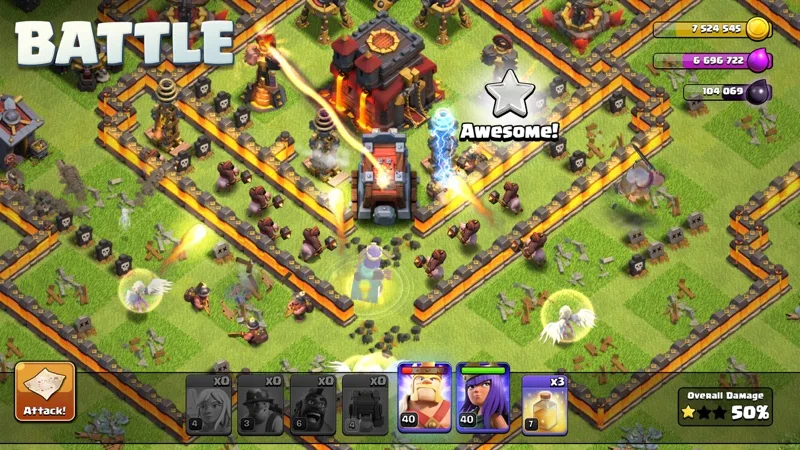
Cómo jugar a Clash of Clans y Clash Royale en Mac

- Método simple para instalar un emulador Android en Mac.
- Instrucciones para conectar una cuenta Supercell.
- Consejos de optimización para una mejor experiencia de juego.
- Soluciones a los problemas comunes con BlueStacks.
Introducción
¿Eres un apasionado de los juegos de estrategia y quieres sumergirte en el universo de Clash of Clans y Clash Royale en tu Mac? Sin problema, estoy aquí para guiarte. A pesar de su popularidad en móvil, existen varios métodos para disfrutar de estos juegos en un ordenador. Déjame mostrarte cómo descargarlos y jugar sin complicaciones.
¿Qué son Clash of Clans y Clash Royale?
Antes de entrar en materia, hagamos un pequeño repaso. Clash of Clans es un juego de estrategia donde construyes tu aldea, entrenas tropas y combates a otros clanes. Clash Royale, por su parte, combina elementos de juego de cartas coleccionables con mecánicas de defensa de torres. Ambos juegos son de Supercell y han conquistado a millones de jugadores en todo el mundo.
¿Por qué jugar en Mac?
Jugar en Mac ofrece varias ventajas. La pantalla más grande mejora la experiencia de juego, y puedes usar tu teclado y ratón para mayor precisión. Además, algunos emuladores te permiten acceder a funciones adicionales que los dispositivos móviles no pueden ofrecer.
Instalar un emulador Android
La forma más común de jugar a Clash of Clans y Clash Royale en Mac es usar un emulador Android. Aquí tienes cómo hacerlo:
Paso 1: elegir un emulador
Existen varios emuladores Android disponibles, pero los más populares son BlueStacks y NoxPlayer. Para este artículo, optaremos por BlueStacks, ya que es fácil de usar y muy estable.
Paso 2: descargar BlueStacks
Ve al sitio oficial de BlueStacks y descarga la última versión. Haz clic en el botón de descarga y espera a que el archivo se descargue en tu Mac.
Paso 3: instalar BlueStacks
Una vez completada la descarga, haz doble clic en el archivo para iniciar la instalación. Sigue las instrucciones en pantalla. Puede llevar unos minutos, así que ten paciencia.
Paso 4: configurar BlueStacks
Cuando la instalación termine, abre BlueStacks. En el primer uso, tendrás que iniciar sesión con tu cuenta de Google. Si no tienes una, puedes crearla rápidamente. Esto te permitirá descargar aplicaciones desde Google Play Store.
Paso 5: descargar Clash of Clans y Clash Royale
Ahora que BlueStacks está configurado, busca “Clash of Clans” y “Clash Royale” en la barra de búsqueda. Haz clic en el juego que quieras descargar y luego en el botón “Instalar”. Una vez completada la instalación, podrás acceder a los juegos directamente desde la interfaz de BlueStacks.
Optimizar los ajustes de BlueStacks para una mejor experiencia
Para aprovechar al máximo Clash of Clans y Clash Royale, se recomienda ajustar algunos parámetros en BlueStacks. Ve a los ajustes gráficos y elige una resolución adecuada. Además, activa la opción de sincronización del ratón para un control más preciso de las tropas.
Controles personalizados
Una de las grandes ventajas de usar un emulador es que puedes personalizar tus controles. Ve a los ajustes de control para configurar las teclas a tu gusto. Por ejemplo, puedes asignar teclas específicas para colocar edificios o desplegar tropas.
Conectar tu cuenta Supercell
Si ya has jugado en móvil, es crucial conectar tu cuenta Supercell en el emulador. Abre el juego y ve a los ajustes. Si tienes una cuenta vinculada, sigue las instrucciones para recuperar tu progreso. Si empiezas una cuenta nueva, sin problema, pero recuerda que perderás tu progreso anterior.
Solución de problemas comunes
Puede que encuentres problemas al usar BlueStacks. Aquí tienes algunas soluciones a los problemas frecuentes:
- El emulador no se inicia: comprueba que tu Mac cumple los requisitos mínimos de BlueStacks. Puede que necesites actualizar tu sistema operativo.
- Lags o ralentizaciones: ajusta los ajustes gráficos y asigna más RAM a BlueStacks en los ajustes. Cierra también las demás aplicaciones abiertas para liberar recursos.
- Problemas de conexión: si Clash of Clans o Clash Royale no se conectan, revisa tu conexión a internet y reinicia el emulador.
Conclusión
¡Listo! Ya estás preparado para descargar y jugar a Clash of Clans y Clash Royale en tu Mac. El emulador te permite disfrutar de estos juegos con una experiencia mejorada. No olvides tomarte tu tiempo para instalarte y personalizar tu interfaz de juego. ¡Ahora te toca jugar, y no dudes en volver para más consejos y trucos!
FAQ
¿Puedo jugar a Clash of Clans y Clash Royale sin un emulador?
No, para jugar a estos juegos en Mac hace falta un emulador.
¿BlueStacks es gratuito?
Sí, BlueStacks es gratuito, pero puede haber opciones de pago para algunas funciones.
¿Qué otros emuladores puedo usar?
Además de BlueStacks, puedes probar NoxPlayer o LDPlayer.
¿Cómo recupero mi progreso en Clash of Clans?
Inicia sesión con tu cuenta Supercell dentro del juego para recuperar tu progreso.
¿Qué hago si BlueStacks se cierra a menudo?
Asegúrate de que tu Mac cumple los requisitos mínimos e intenta aumentar la RAM asignada a BlueStacks.
Ver también
- Clash of Clans — Barbarian’s Odyssey: cómo maximizar el Summer Jam de julio de 2026
- Clash of Clans: el Rey Bárbaro llega desde el TH4 con la actualización de mayo de 2026
- Clash of Clans: Hero Journey, Ruin Witch y Angry Spell — todo sobre la actualización de junio de 2026
- Todos los juegos móviles